 Ремонт любой сложности
Вторая жизнь старого ноутбука: SSD, память и чистая система
Многие клиенты приходят в 93PC с одной и той же фразой: «Ноутбук стал ужасно медленным, наверное, пора покупать новый». Включение длится несколько минут, браузер открывается с задержкой, а при одновременной работе мессенджера и пары вкладок все замирает. Однако во многих случаях процессор такого ноутбука вполне справляется с повседневными задачами, а главный тормоз — устаревший жесткий диск и нехватка оперативной памяти. Разберемся, какой апгрейд действительно помогает и когда он экономически оправдан.
Почему ноутбук со временем становится медленнее
Сам процессор с годами не замедляется. Меняется окружение: операционная система и программы обновляются и требуют больше ресурсов, браузеры потребляют все больше памяти, а сайты становятся тяжелее. Параллельно накапливаются фоновые службы, программы в автозагрузке и временные файлы. Если в ноутбуке стоит обычный жесткий диск с вращающимися пластинами, ему приходится постоянно метаться между десятками мелких файлов — и именно здесь возникает основное узкое место.
Кроме того, ноутбук может замедляться из-за перегрева: процессор, работающий при высокой температуре, снижает частоту, чтобы не сгореть. Поэтому апгрейд мы всегда рекомендуем совмещать с профилактической чисткой.
SSD: главный апгрейд для старого ноутбука
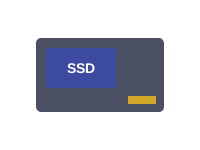
Твердотельный накопитель не имеет движущихся частей и читает данные в десятки раз быстрее при работе с мелкими файлами. На практике это означает, что система загружается за 15–30 секунд вместо нескольких минут, программы открываются почти мгновенно, а ноутбук перестает «задумываться» при переключении между окнами.
Для ноутбуков, выпущенных до появления новых интерфейсов, подходит SSD формата 2,5 дюйма с интерфейсом SATA — он устанавливается на место старого жесткого диска. Более новые модели имеют слот M.2, куда устанавливаются компактные накопители SATA или NVMe. Мастер проверяет, какой интерфейс поддерживает конкретная материнская плата: установка NVMe-накопителя в слот, рассчитанный только на SATA, невозможна, даже если разъем физически подходит.
Какой объем выбрать
Для офисной работы и учебы достаточно 256 ГБ, если основные файлы хранятся в облаке или на внешнем диске. Для домашнего ноутбука с фотографиями, музыкой и играми лучше взять 512 ГБ или 1 ТБ. Учтите, что SSD медленнее работает при почти полном заполнении, поэтому стоит оставлять свободными 15–20% объема.
Куда деть старый жесткий диск
Если в ноутбуке есть DVD-привод, которым вы давно не пользуетесь, его можно заменить специальным переходником, в который устанавливается старый жесткий диск. Тогда система и программы будут работать на быстром SSD, а архив фотографий и фильмов останется на вместительном HDD. Другой вариант — поместить старый диск во внешний корпус и использовать его как переносной накопитель для резервных копий.
Оперативная память: сколько нужно сегодня
Оперативная память определяет, сколько программ и вкладок ноутбук может держать открытыми одновременно без обращения к диску. Когда памяти не хватает, система начинает сбрасывать данные в файл подкачки, и даже на SSD это заметно замедляет работу.
Ориентиры такие:
- 4 ГБ — минимум для очень простых задач, на современной системе работать некомфортно;
- 8 ГБ — достаточно для офисных программ, браузера с умеренным количеством вкладок, видеозвонков;
- 16 ГБ — комфортный объем для активной работы, фоторедакторов, нескольких программ одновременно;
- 32 ГБ и больше — для видеомонтажа, виртуальных машин и профессиональных задач.
Не все ноутбуки позволяют добавить память. У многих тонких моделей память распаяна на плате, и увеличить ее нельзя. В других есть один свободный слот или оба слота заняты модулями меньшего объема. Мастер на диагностике определяет максимальный поддерживаемый объем, тип и частоту памяти и подбирает модули, которые будут работать в двухканальном режиме — это дает дополнительный прирост скорости.
Перенос системы или чистая установка
После установки SSD есть два пути. Первый — клонировать старый диск на новый: система, программы, файлы и настройки переносятся без изменений, и вы продолжаете работать как раньше, только быстрее. Это удобно, если на ноутбуке установлено много специализированных программ, которые сложно настраивать заново.
Второй путь — установить чистую систему. Это дает максимальный прирост скорости, потому что вместе со старым диском уходят накопившиеся ошибки, мусор и ненужные службы. Перед установкой мы сохраняем ваши документы, фотографии и закладки браузера, а после — устанавливаем драйверы и базовый набор программ.
Когда апгрейд не имеет смысла
Честно скажем: иногда вкладываться в старый ноутбук нецелесообразно. Вот признаки, что апгрейд может не оправдать ожиданий:
- Процессор очень старый или изначально слабый — например, двухъядерные бюджетные модели с низкой частотой. SSD ускорит загрузку, но тяжелые сайты и видео высокого разрешения все равно будут работать с трудом.
- Экран с низким разрешением и плохими углами обзора, изношенная клавиатура, разболтанные петли — после апгрейда ноутбук станет быстрее, но удобнее не станет.
- Стоимость апгрейда и сопутствующего ремонта приближается к цене хорошего б/у ноутбука с гарантией.
В таких случаях мастер предложит альтернативу: например, подобрать ноутбук из нашего каталога б/у ноутбуков, а старый принять в зачет.
Дополнительные улучшения
Помимо SSD и памяти, есть несколько недорогих улучшений, которые делают работу со старым ноутбуком комфортнее:
- замена аккумулятора, если ноутбук держит заряд меньше часа;
- замена Wi-Fi модуля на современный с поддержкой диапазона 5 ГГц — интернет станет быстрее и стабильнее;
- замена изношенной клавиатуры;
- профилактика петель, чтобы крышка не расшатывалась и не ломала корпус.
Сколько стоит апгрейд
Стоимость складывается из цены комплектующих и работы. Установка SSD с переносом системы в 93PC стоит от 1 000 рублей за работу, добавление памяти — от 300 рублей. Сам накопитель и модули памяти можно купить у нас или принести свои — в этом случае мастер проверит их совместимость перед установкой. Если вы совмещаете апгрейд с чисткой, общее время работы обычно не превышает трех-четырех часов.
Как понять, что апгрейд удался
После установки SSD и памяти разница заметна сразу, но полезно оценить ее объективно. Засеките время загрузки системы до и после — обычно оно сокращается в несколько раз. Откройте привычный набор программ и вкладок: если раньше ноутбук задумывался, теперь переключение должно быть плавным. В диспетчере задач загрузка диска перестанет упираться в 100%, а память — в предел.
Если ускорение оказалось меньше ожидаемого, проверьте, включен ли в BIOS режим AHCI для SATA-накопителя и установлены ли актуальные драйверы чипсета. Мастер в 93PC делает эти настройки сразу при установке.
Итог
Старый ноутбук с SSD, достаточным объемом памяти и чистой системой нередко работает быстрее нового бюджетного устройства. Это экономия денег и разумное использование техники, которая еще может служить годами. Принесите ноутбук на бесплатную диагностику в 93PC — мастер проверит, какой апгрейд поддерживает ваша модель, и честно скажет, есть ли смысл в него вкладываться.